วิธีใช้ระบบตรวจของก่อนส่ง
ระบบนี้ให้ AI ดูรูปพัสดุว่าของที่แพ็คตรงกับบิลไหม แล้วบอกเราว่าใบไหนต้องเช็คซ้ำ ใช้ได้ทั้งมือถือ iPad และคอม
1. ถ่ายรูปและอัปรูป คนแพ็ค
ถ่ายให้ดี AI จะตรวจได้แม่น และไม่ต้องให้คนดูซ้ำ
1
ถ่ายรูป 1 รูป ต่อ 1 บิล
- วางบิลกับของทุกชิ้นของบิลนั้นไว้ในรูปเดียวกัน
- ให้เห็นเลขออเดอร์และตัวเลขจำนวน (QTY) ในบิลชัดๆ
- หันชื่อรสและตัวเลขนิโคติน (เช่น 5%, Nic50) ขึ้นมาให้เห็น
- ระวังแสงสะท้อนบังตัวหนังสือ และอย่าวางของซ้อนทับกัน
✅ ดี: วางของเรียงกัน ฉลากหันขึ้น บิลอยู่ข้างๆ เห็นครบทุกชิ้น
❌ ไม่ดี: ของกองทับกัน, ฉลากถูกบัง, รูปเบลอ, บิลสองใบในรูปเดียว
2
อัปรูปลง Google Drive
- ในหน้าตรวจ (มุมขวาของกล่องรูปรอตรวจ) มี 2 ปุ่ม:
📷 อัปรูป เปิดโฟลเดอร์ 01-รอตรวจ สำหรับรูปถ่าย
📄 อัป PDF เปิดโฟลเดอร์ 01-รอตรวจ-PDF สำหรับไฟล์ PDF
คนที่ไม่มีรหัสเข้าเว็บ ให้ขอลิงก์โฟลเดอร์จากเจ้าของร้าน - กด + แล้วเลือก อัปโหลด เลือกได้ทีละหลายรูป
- PDF: 1 หน้า = 1 บิล ระบบแยกตรวจทีละหน้า และขึ้นเว็บเป็นการ์ดทีละหน้า (ใส่ผิดโฟลเดอร์ระบบก็ตรวจได้ถูก)
- อัปเสร็จแล้วไม่ต้องทำอะไรต่อ ระบบจะย้ายรูปไปเก็บและตั้งชื่อเป็นเลขออเดอร์ให้เองหลังตรวจ
💡 อย่าลบหรือย้ายรูปในโฟลเดอร์เอง ปล่อยให้ระบบจัดการ
2. สั่งตรวจและดูผล คนตรวจ
ระบบไม่ตรวจเอง ต้องมีคนกดปุ่มสั่งตรวจบนเว็บ
1
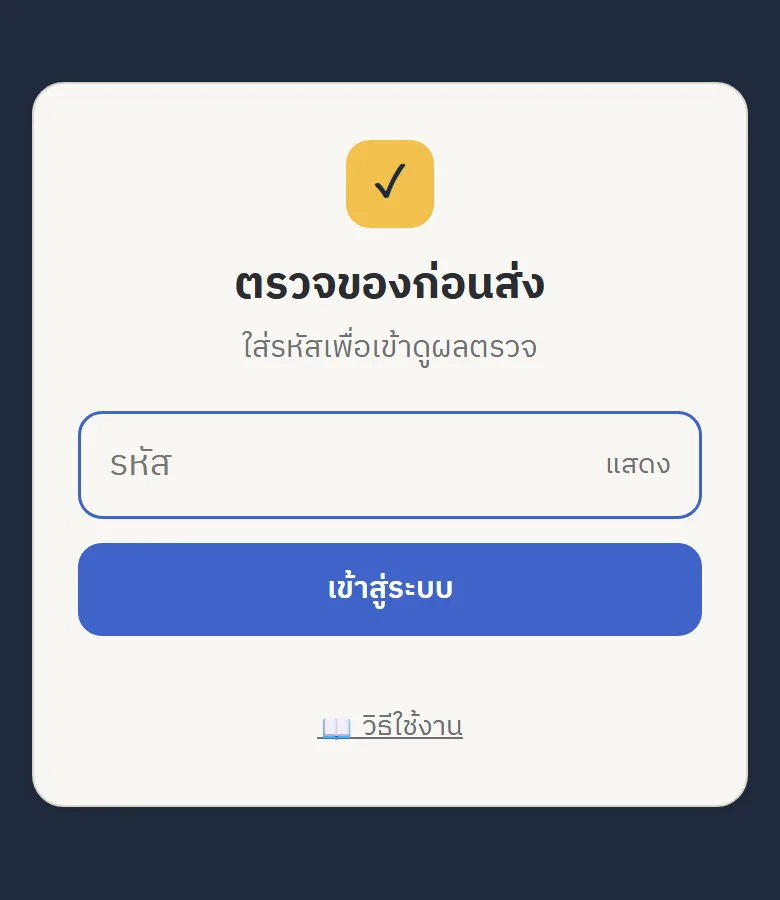
เข้าเว็บแล้วใส่รหัส
พิมพ์รหัสแล้วกด เข้าสู่ระบบ กด "แสดง" ถ้าอยากดูว่าพิมพ์ถูกไหม ระบบจำการเข้าระบบไว้ ครั้งต่อไปไม่ต้องใส่รหัสใหม่
2
กด "นับรูปใหม่" แล้วกด "เริ่มตรวจ"
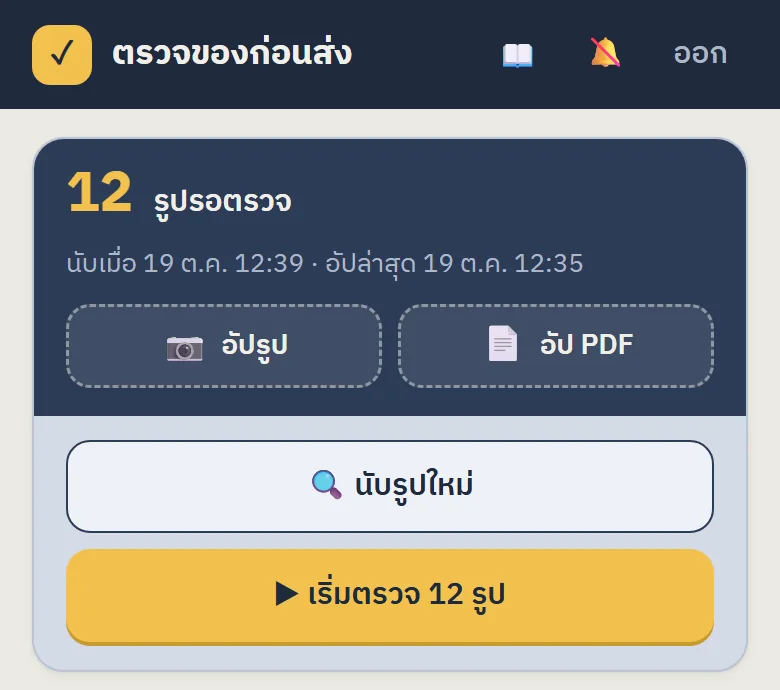
- กด 🔍 นับรูปใหม่ ระบบจะไปนับว่าใน Drive มีรูปรอตรวจกี่รูป (ใช้เวลาไม่กี่วินาที)
- ถ้ามีรูปรอ ตัวเลขจะเป็นสีเหลือง แล้วปุ่ม ▶ เริ่มตรวจ จะกดได้
- ถ้าไม่มีรูป ปุ่มจะเป็นสีเทาและขึ้นว่า "ไม่มีรูปรอตรวจ"
3
รอให้ตรวจเสร็จ
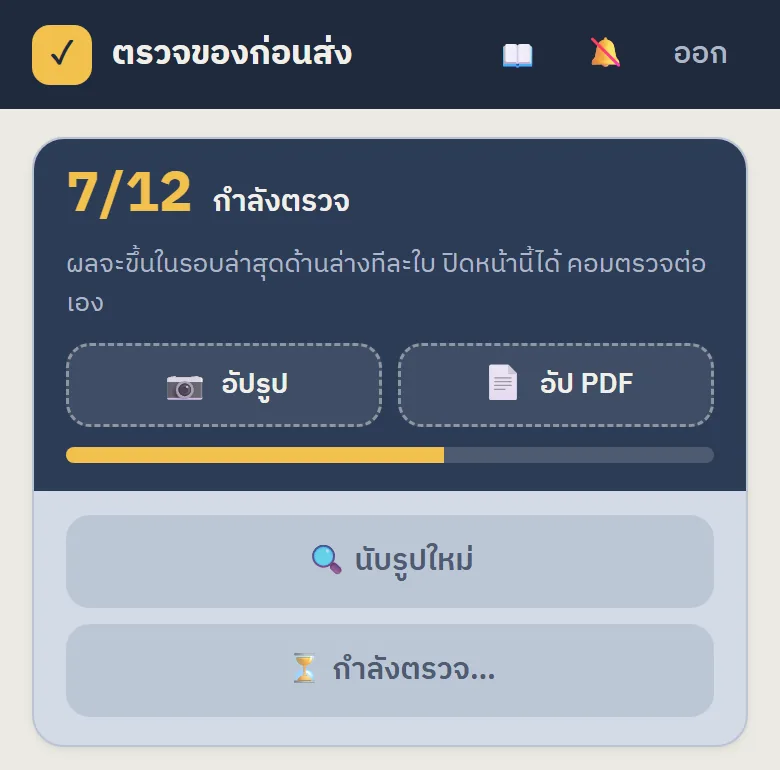
- ตัวเลขจะเปลี่ยนเป็น 7/12 (ตรวจไปแล้ว 7 จาก 12 รูป) และมีแถบความคืบหน้าสีเหลือง
- เวลาโดยประมาณ: 100 รูป ใช้ราว 5 นาที
- ปิดหน้าเว็บได้เลย คอมที่ตรวจทำต่อเอง ผลจะขึ้นทีละใบ
4
ดูสรุปของรอบนั้น
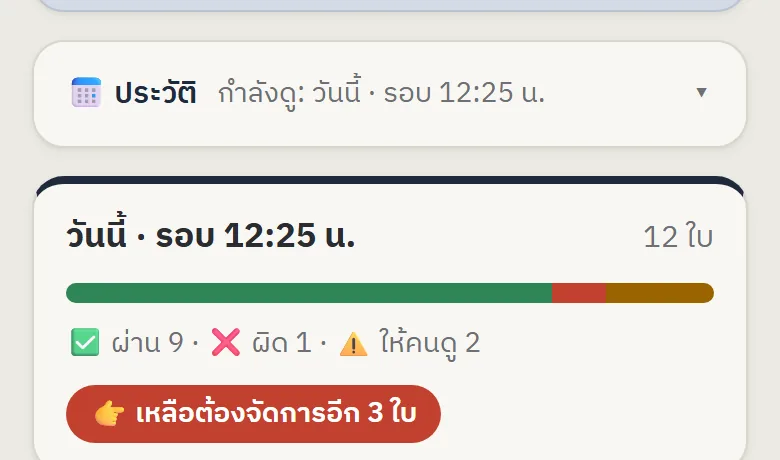
- แถบสีบอกสัดส่วน เขียว = ผ่าน, แดง = ผิด, เหลือง = ให้คนดู
- ป้ายแดง "เหลือต้องจัดการอีก X ใบ" คือจำนวนบิลที่ต้องให้คนดู
- ถ้าดูครบแล้ว ป้ายจะเปลี่ยนเป็นสีเขียว "✓ จัดการครบแล้ว"
5
ดูรายการบิล
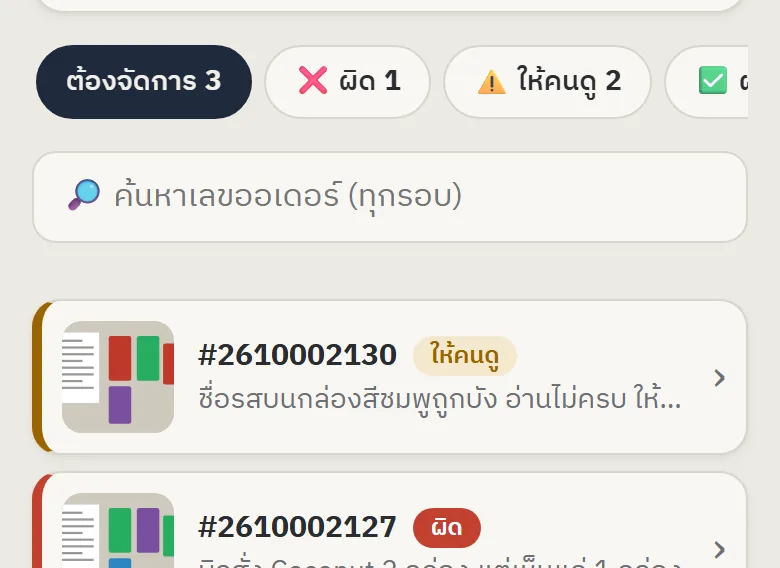
- เปิดมาจะอยู่ที่แท็บ ต้องจัดการ ก่อนเสมอ คือบิลที่ผิดหรือให้คนดู ที่ยังไม่มีใครกดตัดสิน
- ปัดแถบแท็บไปทางซ้ายเพื่อดูแท็บอื่น เช่น ผิด, ให้คนดู, ผ่าน, ทั้งหมด
- แถบสีทางซ้ายของการ์ดบอกสถานะ แตะการ์ดเพื่อเปิดดูรายละเอียด
3. ตัดสินบิลที่ต้องดู คนตรวจ
ทุกครั้งที่กด ระบบจะจำไว้ แล้วใช้สอนให้ AI ตรวจเก่งขึ้นในรอบต่อๆ ไป
1
อ่านว่า AI เจออะไร
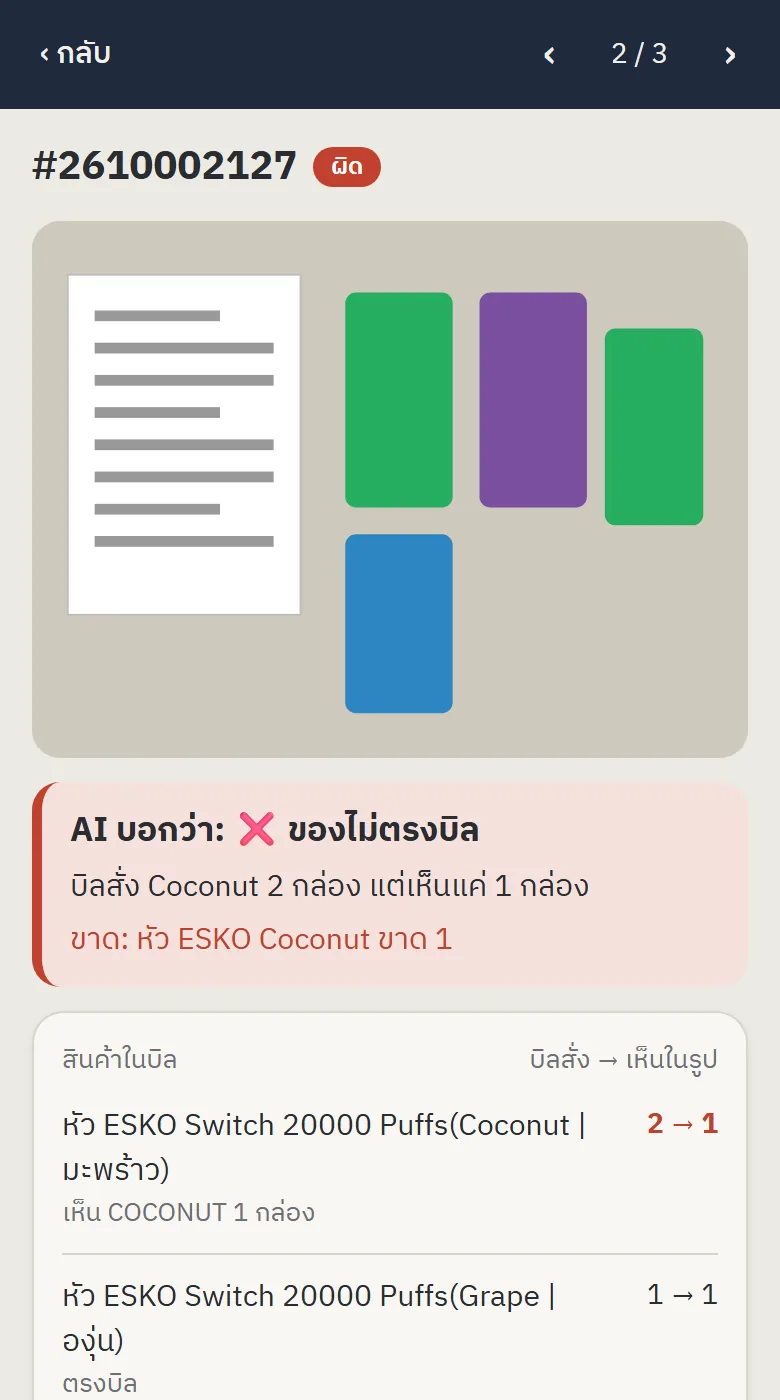
- แตะรูปเพื่อเปิดดูรูปเต็ม (ซูมได้)
- กล่อง "AI บอกว่า" สรุปว่าผิดตรงไหน
- ตารางสินค้าแสดง บิลสั่ง → เห็นในรูป เช่น 2 → 1 แปลว่าบิลสั่ง 2 แต่เห็นในรูปแค่ 1 (ตัวแดง = ขาด)
- ปุ่ม ‹ › ด้านบนใช้เลื่อนไปใบก่อนหน้าหรือใบถัดไป
2
กดตัดสิน แล้วระบบจะไปใบถัดไปให้เอง
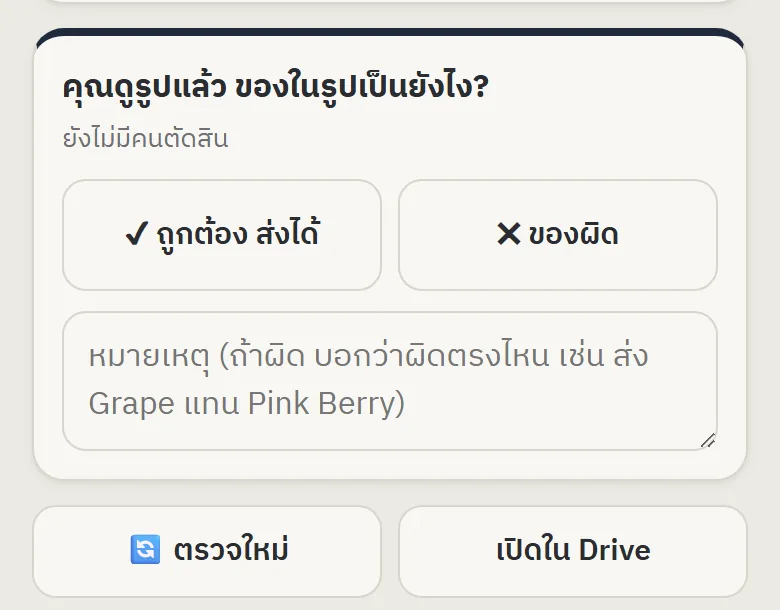
- ของถูกต้องครบ กด ✔ ถูกต้อง ส่งได้
- ของผิดหรือขาดจริง กด ✖ ของผิด
- พิมพ์หมายเหตุก่อนกดได้ เช่น "ส่ง Grape แทน Pink Berry" หรือ "ฉลากสะท้อนแสง ของจริงถูก"
- กดผิดไป แค่กดปุ่มใหม่ ระบบจะเปลี่ยนให้
💡 บิลที่ AI บอกว่า ผ่าน ไม่ต้องกดอะไร ถือว่าถูกต้อง แต่ถ้าเห็นว่าจริงๆ ผิด ให้กด ✖ ของผิด พร้อมเขียนหมายเหตุ เคสแบบนี้สำคัญที่สุดสำหรับสอน AI
3
ตรวจใหม่ (ถ้าจำเป็น)
ถ้าคิดว่า AI อ่านพลาด อยากให้ตรวจรูปเดิมอีกครั้ง ให้กด 🔄 ตรวจใหม่ แล้วกลับไปกด ▶ เริ่มตรวจ ที่หน้าหลัก
4. ดูย้อนหลังและค้นหา
1
ประวัติ: เลือกวัน หรือรอบที่ตรวจ
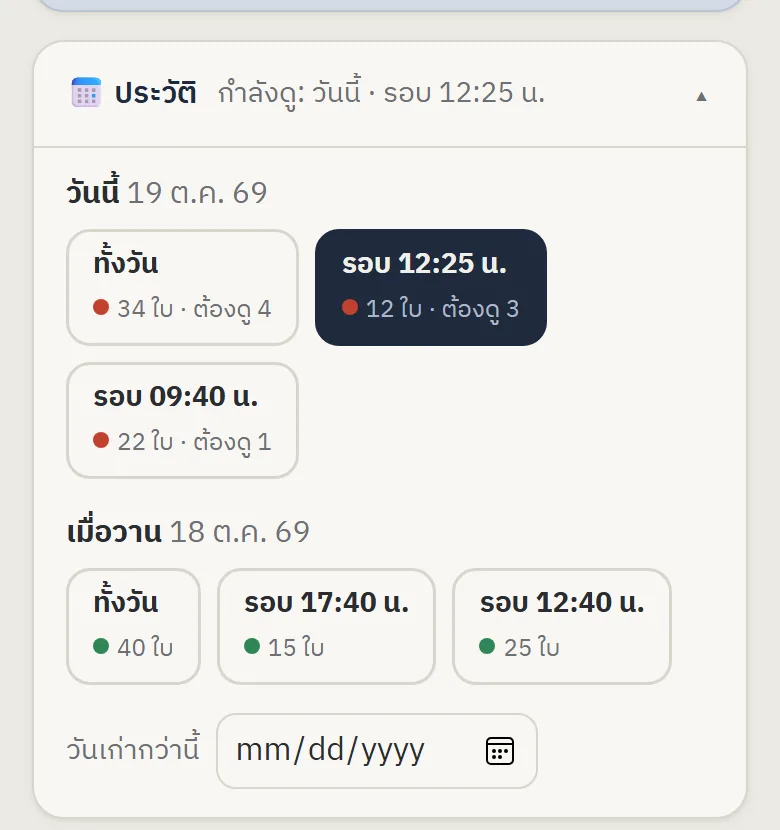
- แตะแถบ 📅 ประวัติ เพื่อขยาย (ตอนเข้าเว็บจะย่อไว้)
- แต่ละวันมีปุ่ม ทั้งวัน และปุ่มแยกทีละรอบ (1 รอบ = กดเริ่มตรวจ 1 ครั้ง)
- จุดแดง = ยังมีบิลต้องดู, จุดเขียว = ครบแล้ว
- ช่อง วันเก่ากว่านี้ ใช้เลือกวันที่ย้อนหลังไปไกลๆ
2
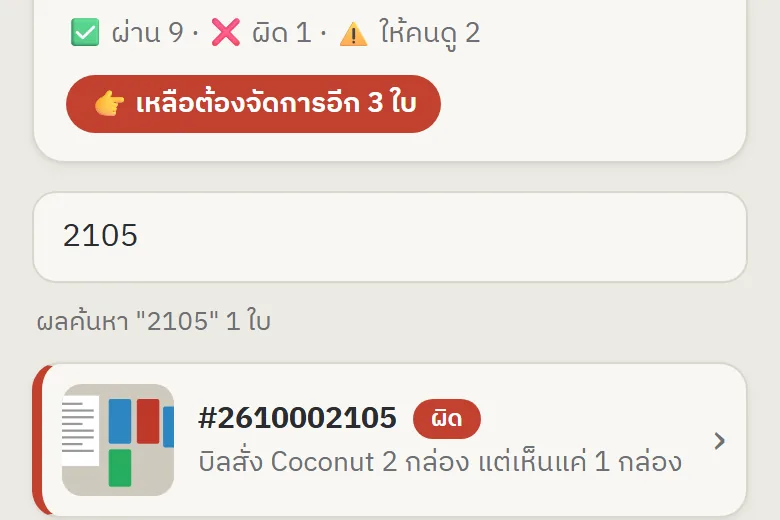
ค้นหาเลขออเดอร์
พิมพ์เลขออเดอร์ (ทั้งหมดหรือแค่บางส่วน) ในช่อง 🔎 ค้นหา ระบบจะค้นจากทุกรอบที่โหลดไว้
5. ความหมายของสีและป้าย
| ป้าย | ความหมาย | ต้องทำอะไร |
|---|---|---|
| ผ่าน | ของครบตรงบิล | ไม่ต้องทำอะไร |
| ผิด | AI เห็นว่าของขาด เกิน หรือส่งผิดรุ่น | ดูรูปแล้วกดตัดสิน ถ้าผิดจริงให้แก้ของก่อนส่ง |
| ให้คนดู | AI ไม่แน่ใจ เช่น ฉลากถูกบัง สีเครื่องไม่บอกบนกล่อง | ดูรูปแล้วกดตัดสิน |
| กำลังตรวจ | กำลังตรวจอยู่ หรือรอตรวจใหม่ | รอสักครู่ |
| ตรวจไม่ได้ | หาเลขออเดอร์ในรูปไม่เจอ หรือไฟล์ไม่ใช่รูป (ไฟล์อยู่ในโฟลเดอร์ 03-ตรวจไม่ได้) | ถ่ายรูปใหม่ให้เห็นบิลชัดๆ แล้วอัปใหม่ |
| 📚 | เคสที่จะเอาไปสอน AI (คนตัดสินต่างจาก AI) | ไม่ต้องทำอะไร |
6. ปัญหาที่พบบ่อย
กดนับรูปแล้วขึ้น "คอมตรวจไม่ตอบ"
คอมที่ใช้ตรวจน่าจะปิดอยู่ ให้เปิดคอมเครื่องนั้นแล้วล็อกอิน Windows ตัวตรวจจะเปิดเอง และทำคำสั่งที่กดค้างไว้ต่อให้
ขึ้นแถบเหลือง "โควตา Claude เต็ม"
AI ใช้โควตาของวันนั้นหมดแล้ว รูปที่ยังไม่ได้ตรวจจะรออยู่ในโฟลเดอร์ ไม่หาย รอสักพัก (ปกติไม่กี่ชั่วโมง) แล้วกด ▶ เริ่มตรวจ ใหม่
รูปในการ์ดไม่ขึ้น ขึ้นว่า "โหลดรูปไม่ขึ้น"
กด "เปิดใน Drive" เพื่อดูรูปจาก Google Drive แทน อาจต้องล็อกอินบัญชี Google ที่มีสิทธิ์เข้าโฟลเดอร์
อัปรูปแล้ว แต่กดนับรูปได้ 0
เช็คว่าอัปลงโฟลเดอร์ 01-รอตรวจ ถูกโฟลเดอร์ และรออัปให้เสร็จก่อน (ดูที่ Drive ว่าไม่มีวงกลมหมุน) แล้วกดนับรูปใหม่อีกครั้ง
อยากเปิดเสียงเตือนเมื่อเจอของผิด
กดปุ่ม 🔕 มุมขวาบนให้เป็น 🔔 เวลามีบิลผิดเข้ามาระหว่างเปิดหน้าเว็บอยู่ จะมีเสียงเตือนและสั่น (มือถือบางรุ่นต้องแตะหน้าจอก่อน เสียงจึงดัง)
ออกจากระบบ
กด "ออก" มุมขวาบน เครื่องที่ใช้ร่วมกับคนอื่นควรออกจากระบบทุกครั้งหลังใช้เสร็จ